

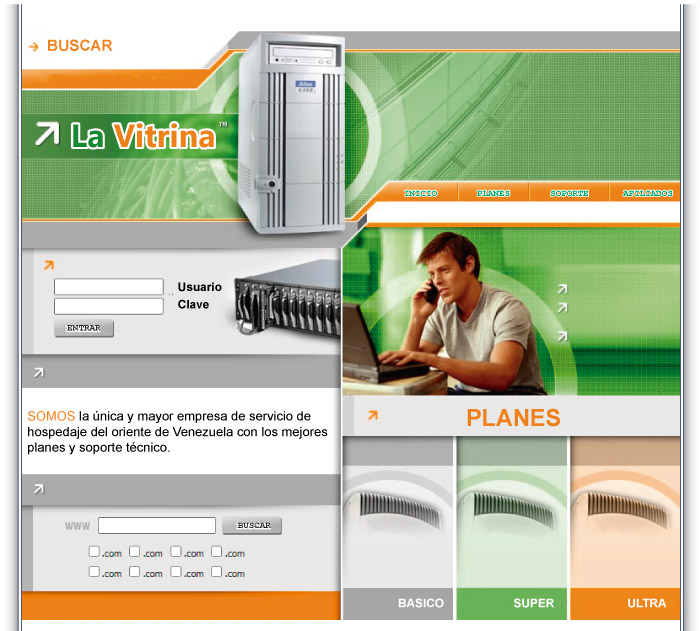
Dreamweaver es uno de los mejores programas que he conocido para crear y administrar sitios web, con esta publicación podrás ver el paso a paso de como generar las páginas web y enlazarlas por medio de los vínculos o link.
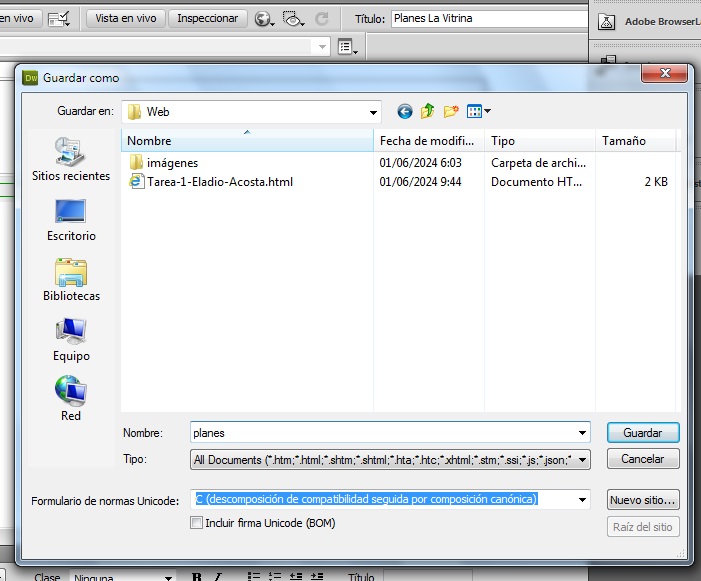
1) Administración de archivos: Es recomendable que crees una carpeta, le denominaras Web, dentro de ella vas a colocar la carpeta imágenes y la primera página web denominada Inicio.html, en ésta visualización la pagina inicio es Tarea-1-Eladio-Acosta.html, pero luego la cambié con el nombre Inicio.
La carpeta en donde incluyas las imágenes no debe de cambiar de nombre una vez que hayas generado las siguientes páginas para que todas las imágenes se puedan visualizar, si cambias de nombre harás que la dirección de las imágenes cambien, generando una rotura de vínculos de imágenes, no se podrán ver en el navegador.
2) Crear nuevo documento: Creas un nuevo documento con el nombre planes.html, lo guardas dentro de la carpeta Web.
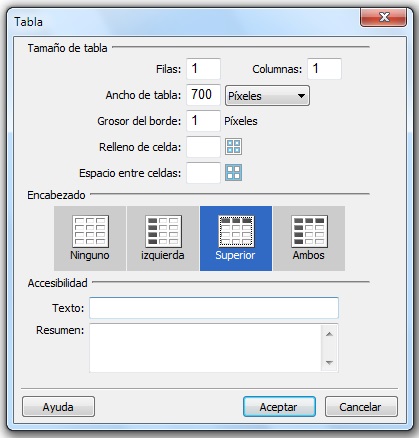
3) Insertar tabla: Desde el menú Insertar crear una nueva tabla con una fila, 1 columna, ancho de fila 700 pixel y 1 pixel de grosor de celda, luego darle aceptar.
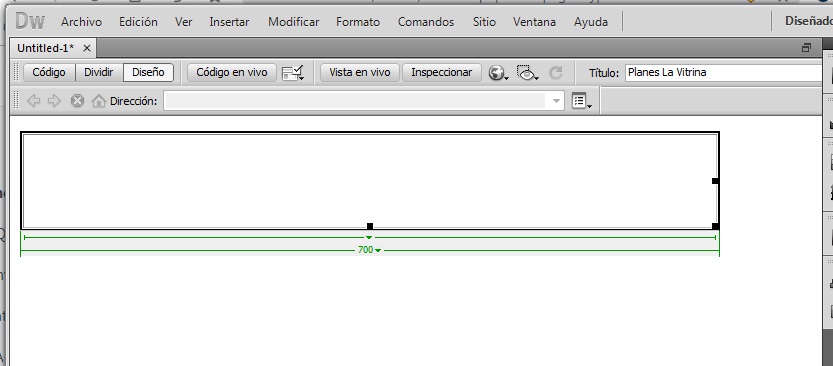
De esta manera queda la tabla ingresada
4) Ajustar la tabla: En donde aparece el número 700 se selecciona la tabla dándole un clik, seleccionamos la vista de Código, en la propiedad HTML height cambiamos la cantidad 100 por 500
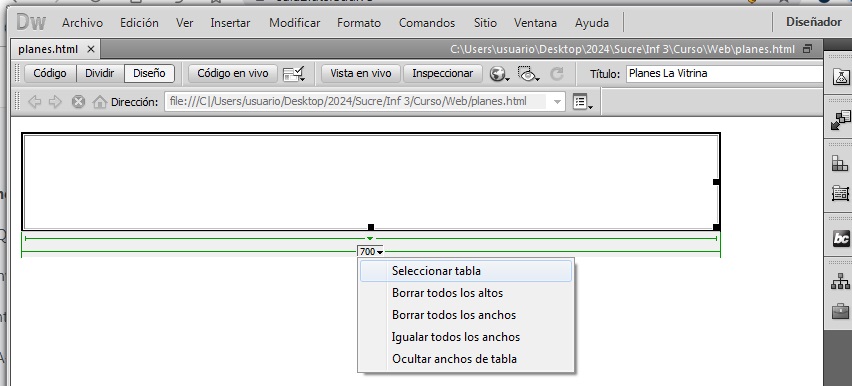
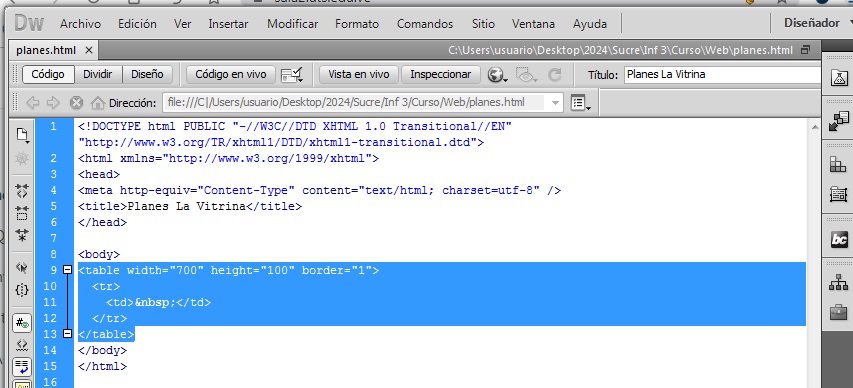
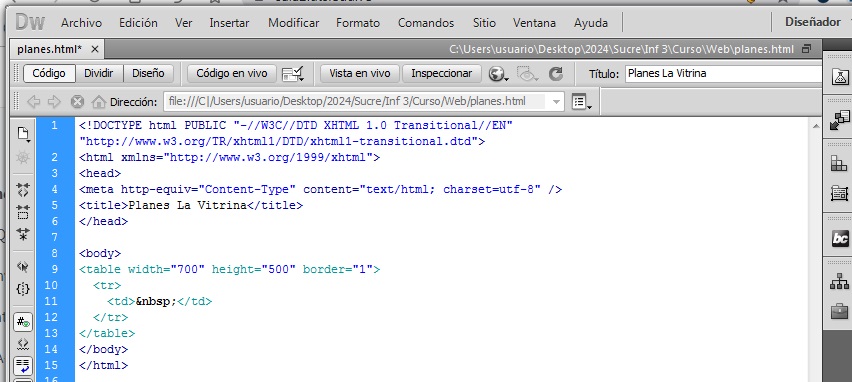
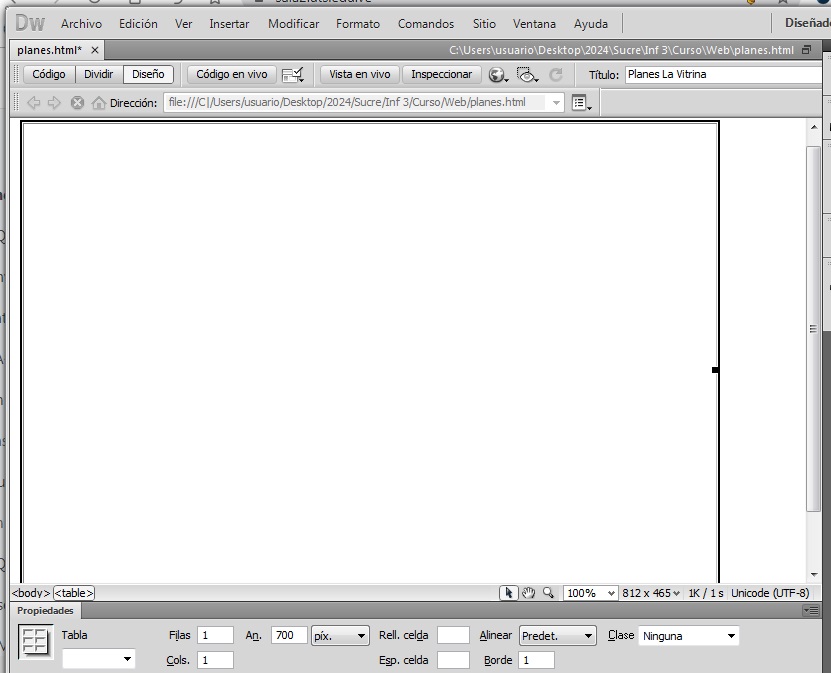
De esta manera queda la tabla con una fila, una columna, 700 pixel de ancho por 500 pixel de largo
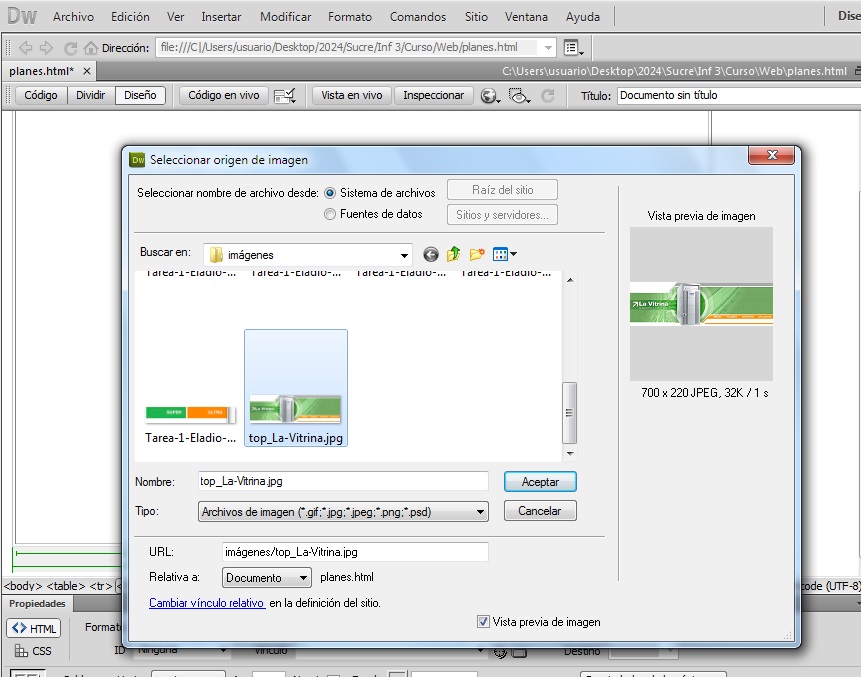
5) Insertar el baner: El banner con el nombre top_La-Vitrina.jpg lo deben de archivar dentro de la carpeta Imágenes, luego dando un clik dentro de la tabla del documento irse al menú insertar, seleccionar imagen para luego tener la ventana contentiva del banner, seleccionarlo y darle en aceptar.
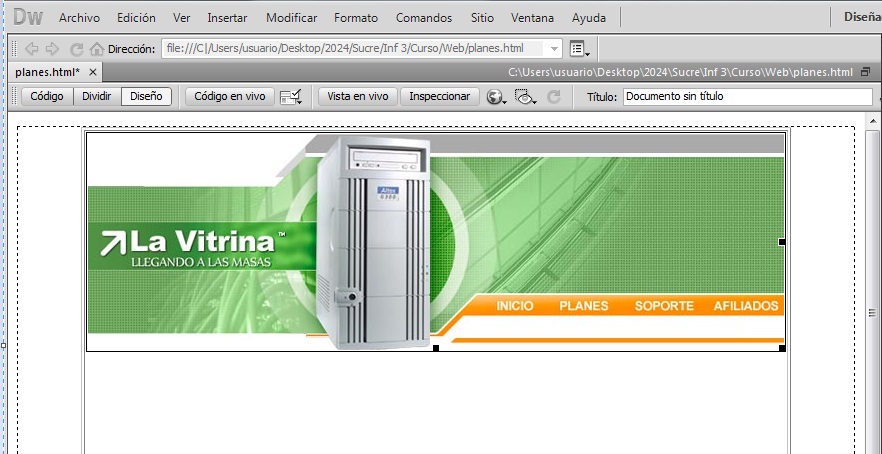
El banner debe quedar alineado hacia la parte superior y la tabla centrada dentro del documento.
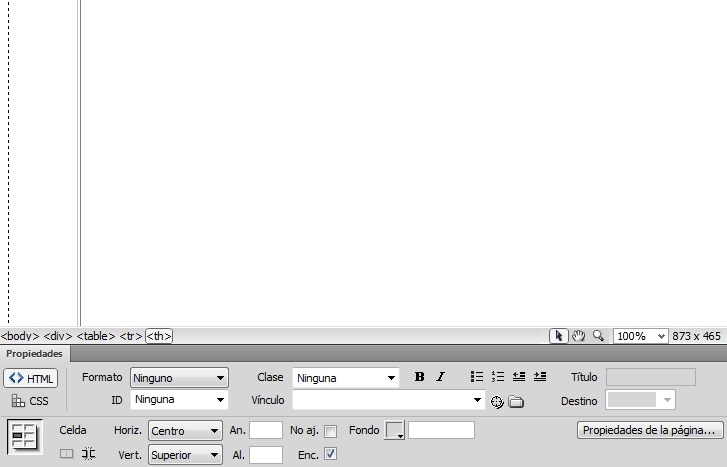
A la tabla se le da propiedad centrado horizontal y superior vertical seleccionando la tabla y asignando las propiedades en el panel inferior de Dreamweaver
6) Agregando los vínculos o link: En el panel Propiedades usamos la Herramienta Zona Interactiva Rectangular para crear los link en la botonera.
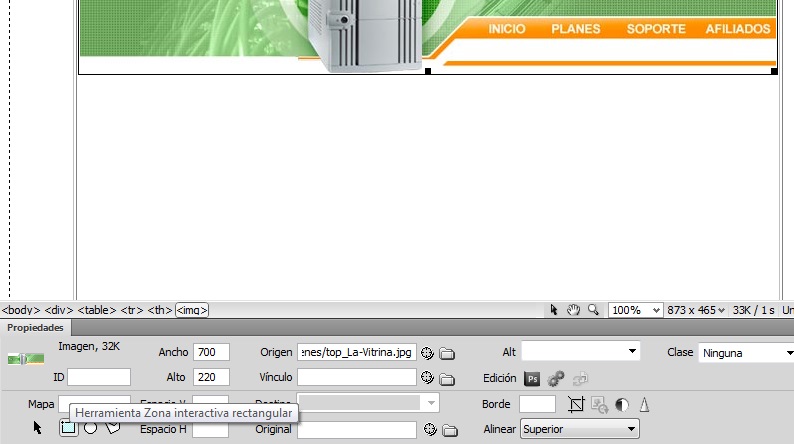
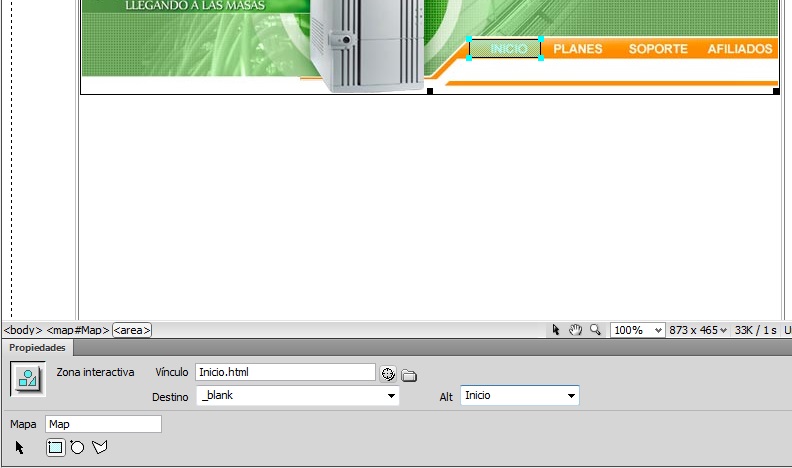
Con la Herramienta Zona Interactiva Rectangular seleccionamos el bóton Inicio, luego agregamos el Vínculo Inicio.html, tenemos que estar pendiente de agregar correctamente el nombre de la página que queremos vincular, el lugar de destino lo podemos colocar en _blank o dejarlo en blanco, en Alternativa escribir Inicio; de esta forma hemos mapeado un botón con un link externo. Hay que tomar en cuenta que dentro de la carpeta donde está la página Inicio.html debe de estar las páginas planes.html, soporte.html y afiliados.html
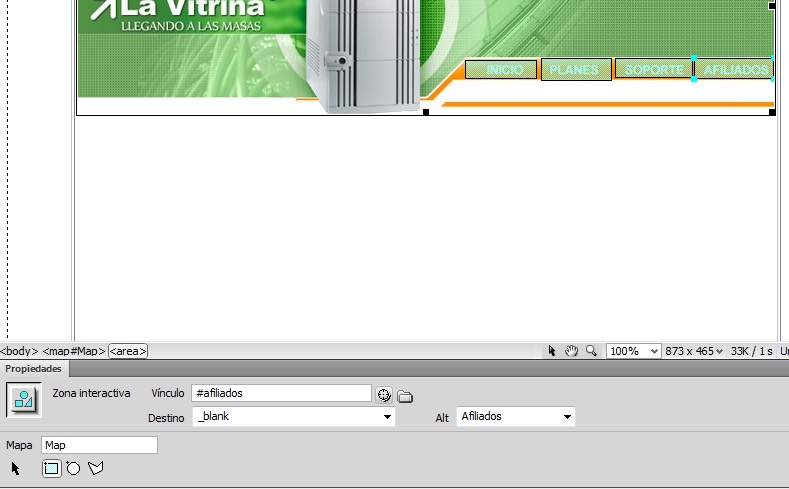
De esta manera debe quedar la página web con su botonera interactiva. El paso restante es guardar la página web para que se graben los cambios, luego ir al menú archivo y en guardar como generar otra página idéntica pero con el nombre soporte y luego otra con el nombre afiliados.
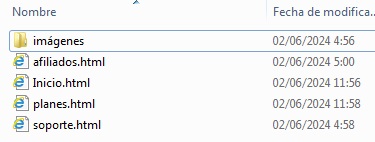
De esta manera es como se debe ver la carpeta web con sus 5 páginas html y la carpeta de imágenes
7) Testeo de vínculos: El trabajo final consiste en navegar por el Web Site dándole clik a cada link creado para verificar su funcionamiento y la navegabilidad.
Espero le puedan sacar provecho a esta publicación, en próximos trabajos estaré compartiendo contenidos relacionados con el arte digital, la cinematografía y las últimas tendencias del diseño UX/UI.


Esto es un Contenido 100% Original creado con fines educativos
Las imágenes son capturas de pantallas realizadas desde mi computadora

 589.239 SRY